如何用Word把图片转换成PDF格式文件
1、以Word2016为例,最新版本也即可,如图所示
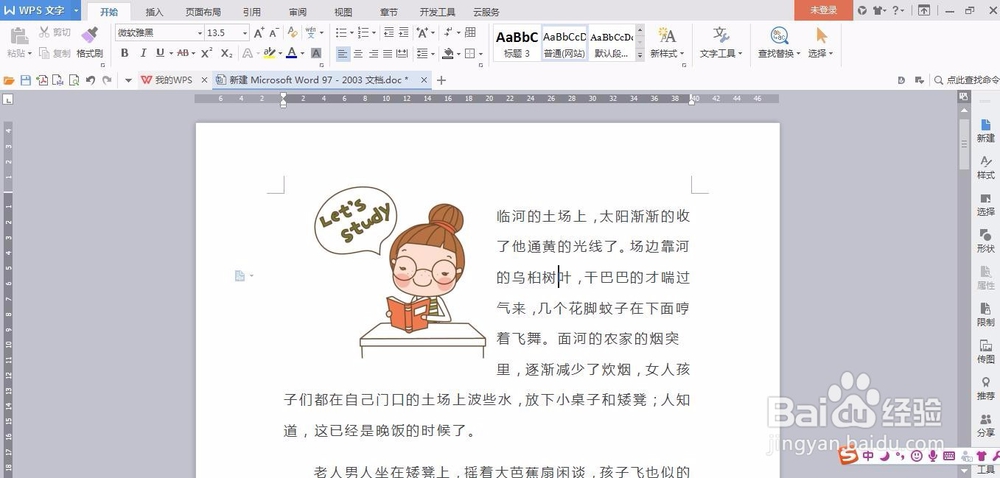
2、找见‘图片工具’,如图所示
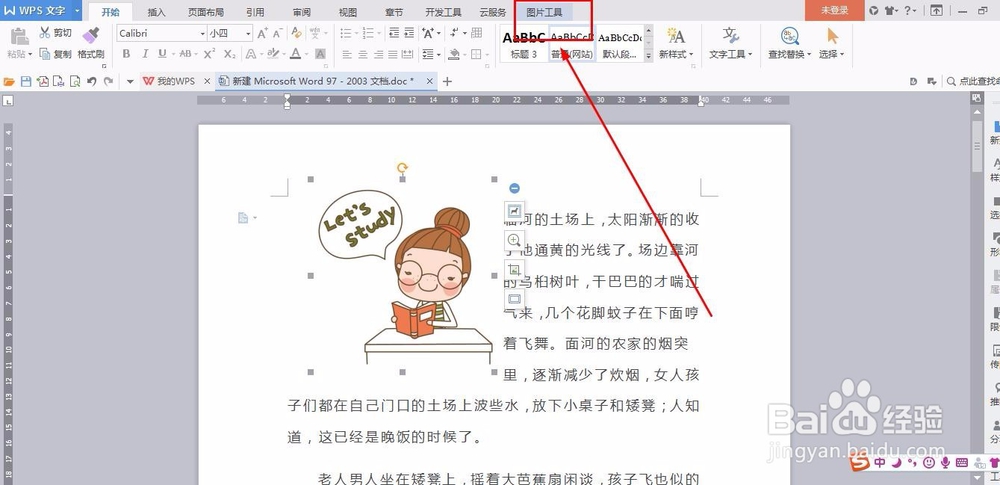
3、从左上角,找见‘图片转换pdf’,如图所示
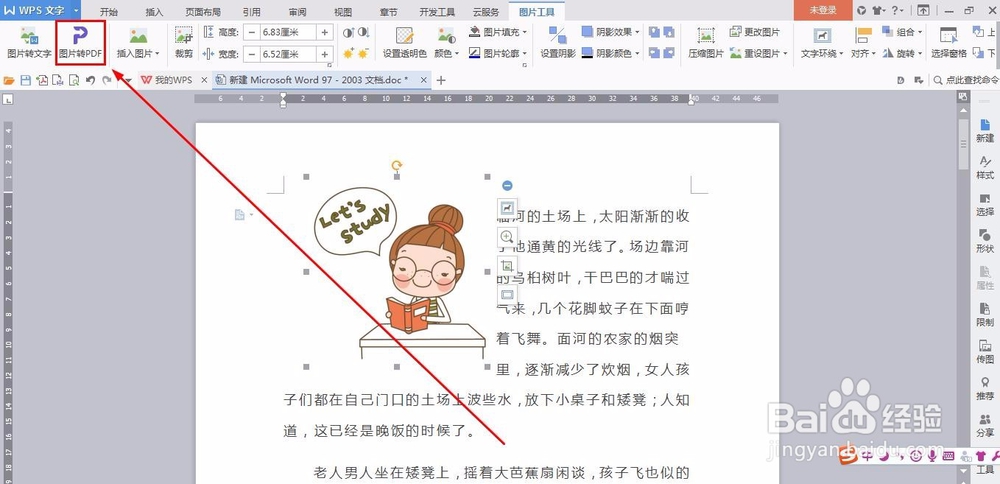
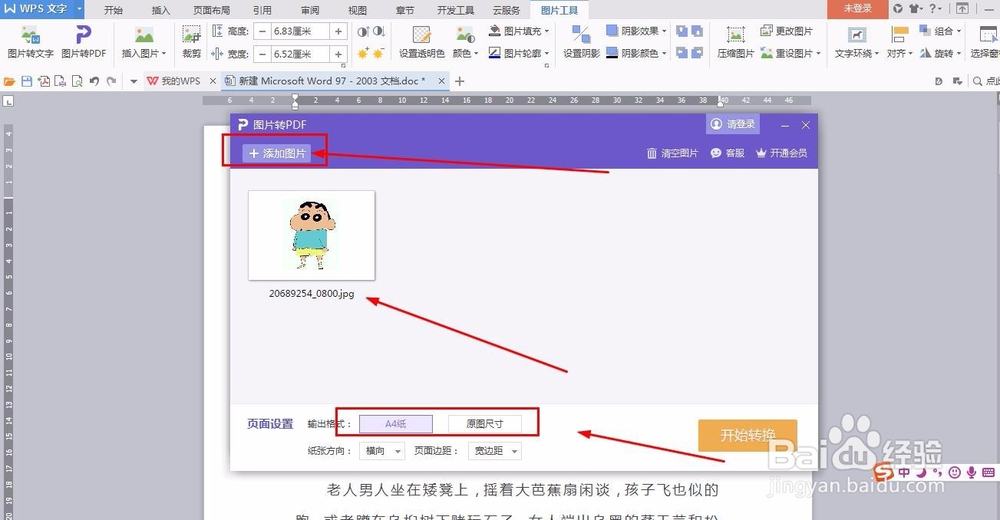
4、点击‘图片转换PDF’,出现如图界面,添加你所需要变换格式的图片
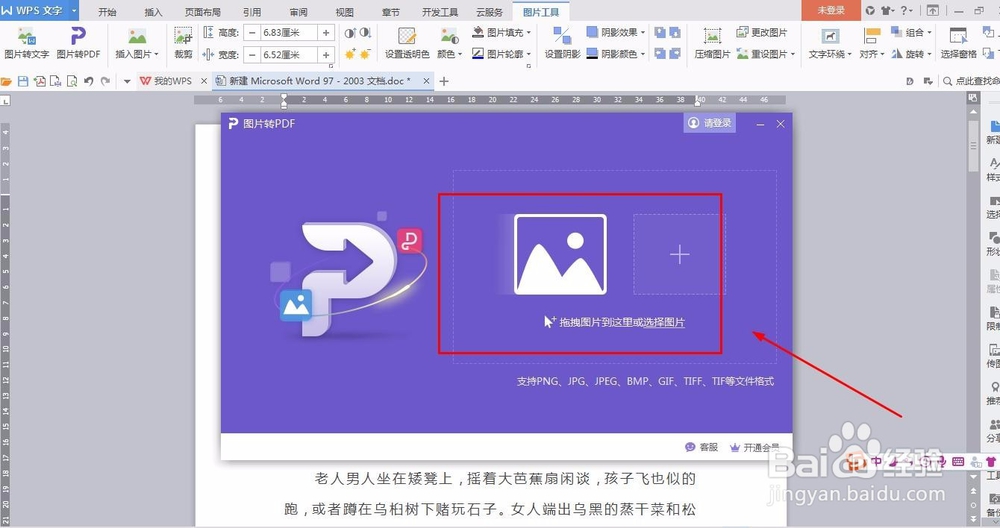
5、图片成分导入后,你也可以点击‘添加图片’,可以一次导入多张图片,当然,输出格式以及界面方向都可以设置,如图所示
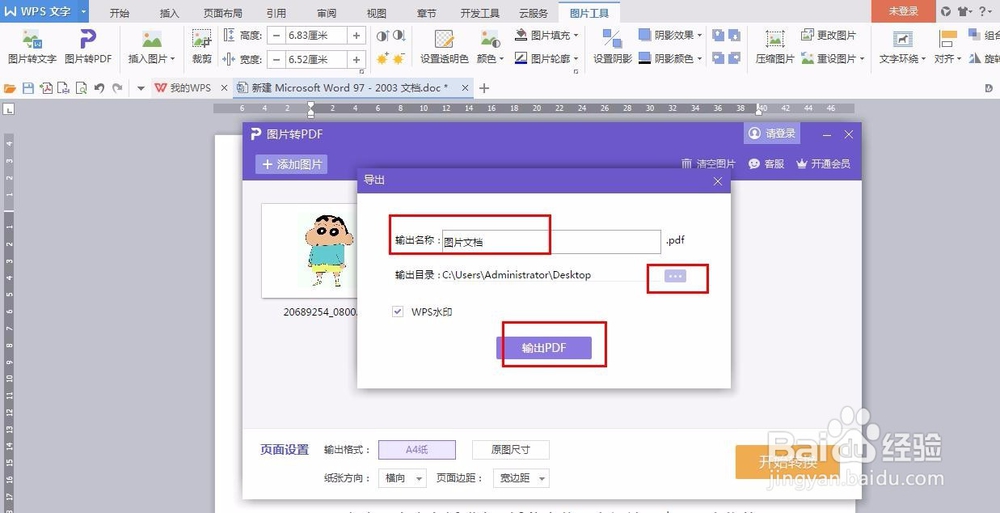
6、把输出目录以及输出名称改好就可以点击‘输出PDF’,如图所示
7、显示‘转换成功’,就是图片格式转换成PDF了,如图所示

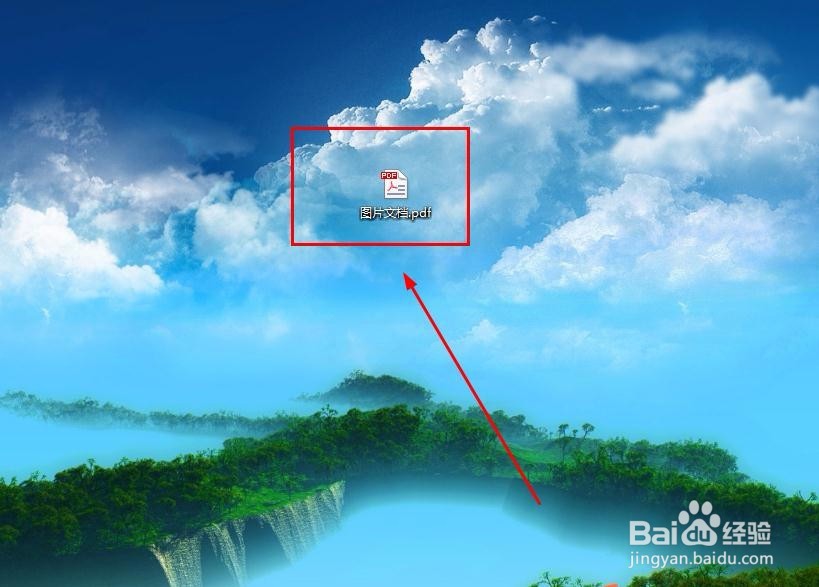
8、这就是桌面上的PDF格式文件了,里面就是你刚才转换的图片,如图所示
阅读量:100
阅读量:114
阅读量:119
阅读量:116
阅读量:26