剪映给视频添加动态背景怎么操作
1、第一步
点击开始创作
剪映中点击“开始创作”,导入动态的背景素材。

2、第二步
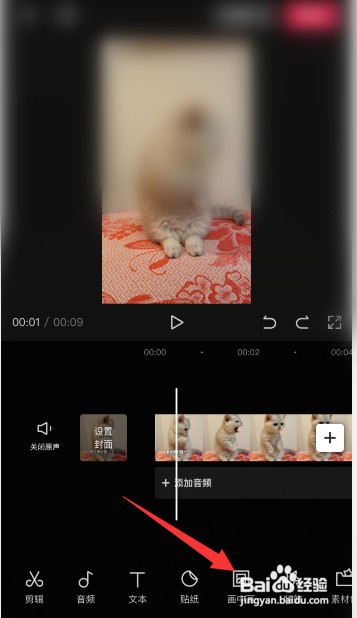
点击画中画
点击底部“画中画”选项。
3、第三步
点击新增画中画
点击底部“新增画中画”选项,导入需要的视频素材。

4、第四步
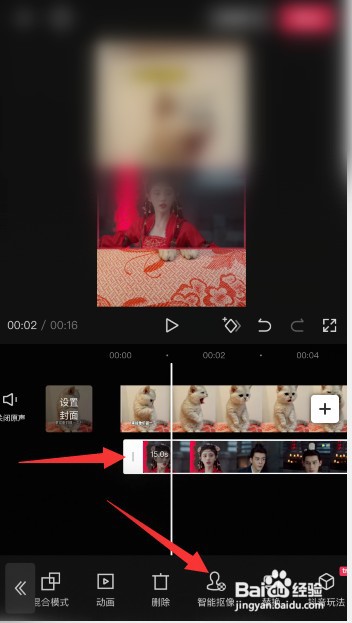
点击智能抠像
选择画中画的视频素材之后,点击“智能抠像”。
5、第五步
等待抠像完成
等待抠像完成去除原视频背景即可(如果要保留完整原视频的,就不进行抠像这一步骤)。

1、第一步
点击开始创作
剪映中点击“开始创作”,导入动态的背景素材。
2、第二步
点击画中画
点击底部“画中画”选项。
3、第三步
点击新增画中画
点击底部“新增画中画”选项,导入需要的视频素材。
4、第四步
点击智能抠像
选择画中画的视频素材之后,点击“智能抠像”。
5、第五步
等待抠像完成
等待抠像完成去除原视频背景即可(如果要保留完整原视频的,就不进行抠像这一步骤)。