WIN8.1系统如何禁用或添加开机启动项
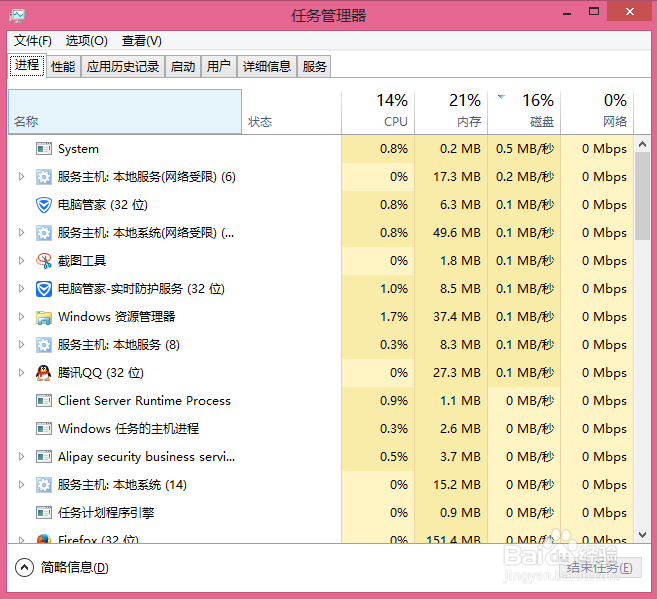
1、在键盘上同时按下“ctrl+shift+esc”三个键,打开“任务管理器”,如图所示!
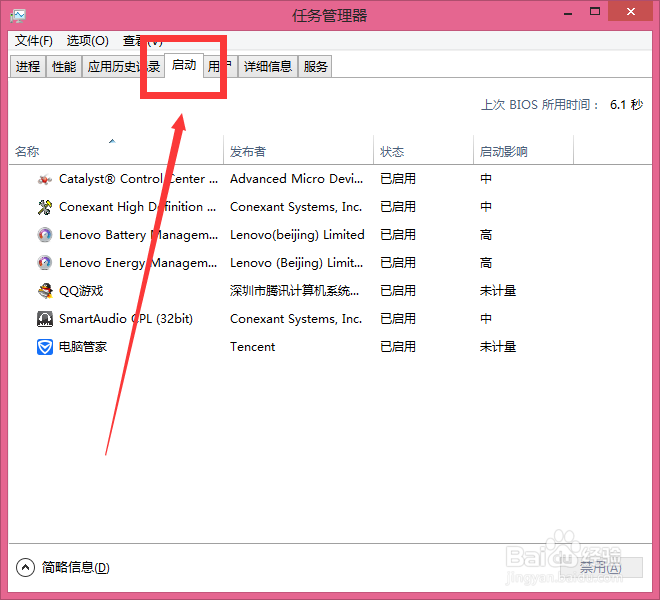
2、在任务管理器上,找到“启动项”并点击打开,如图所示!
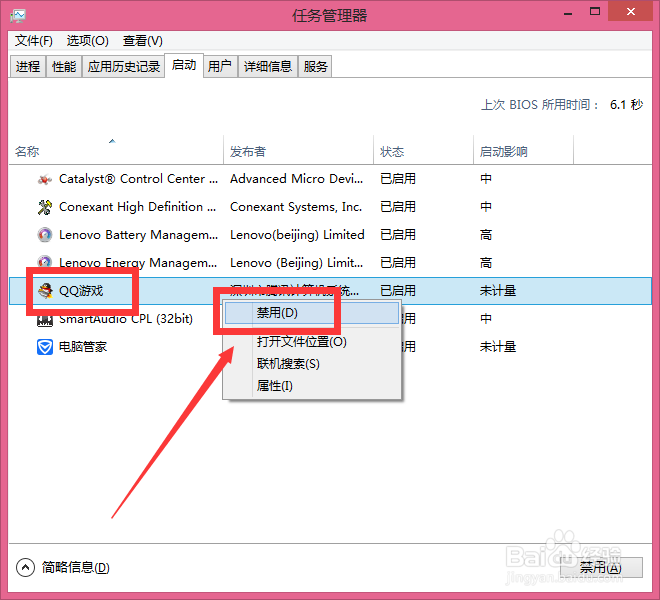
3、选择你要禁用的启动项,右击后点击“禁用”,如图所示!
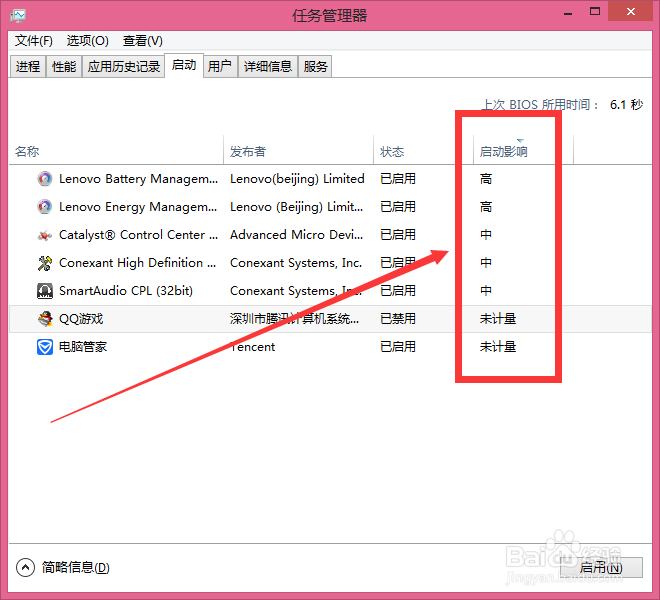
4、禁用启动项时候,最好注意一下“启动影响”,影响为“高”的启动项,建议不要禁用,一般只禁用一些安装的第三方软件!
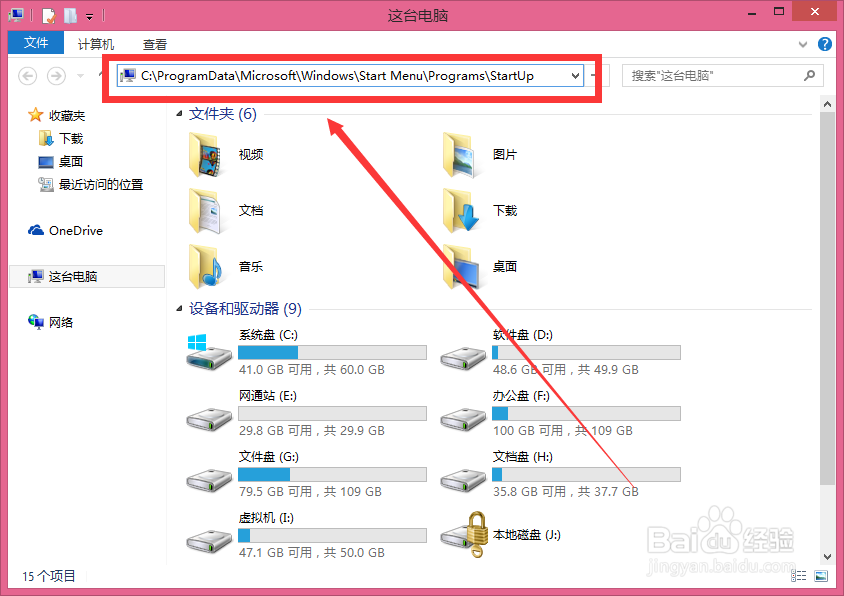
1、打开我的电脑,将“C:\ProgramData\Microsoft\Windows\Start Menu\Programs\StartUp”复制后粘贴在地址栏里面,然后按回车键打开,如图所示!
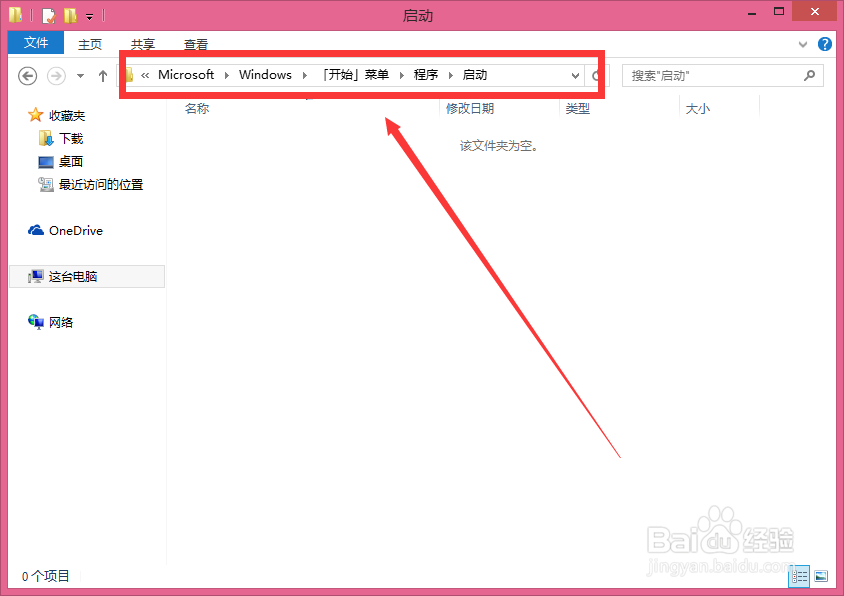
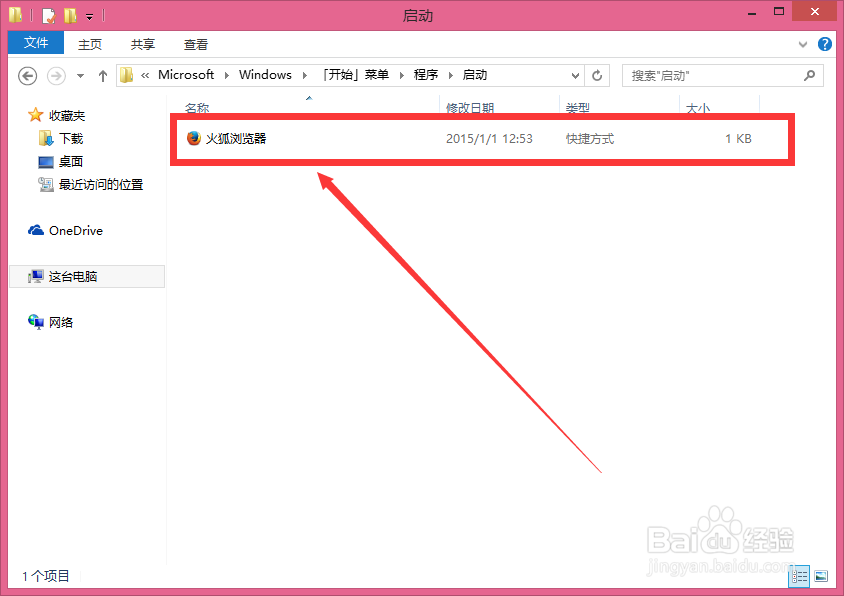
2、将你要添加为启动项的应用快捷方式粘贴到启动项的文件里即可,如图所示!
阅读量:31
阅读量:72
阅读量:116
阅读量:107
阅读量:98