win10家庭版如何远程连接桌面
1、打开电脑后进入到系统桌面,在桌面双击这台电脑图标进入到此电脑中。

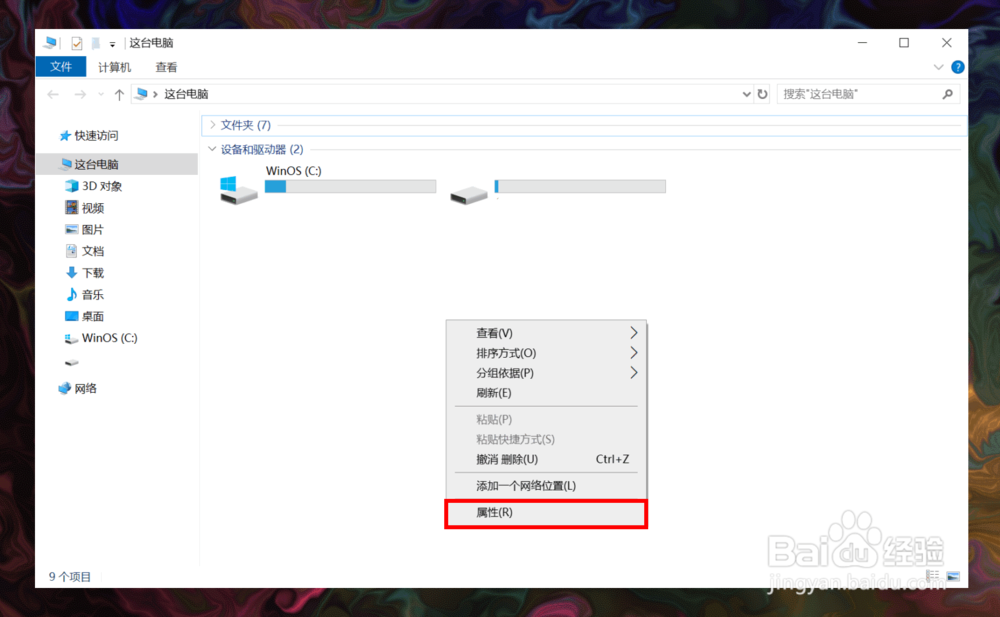
2、进入到此电脑后,在空白处点击鼠标右键,选择右键菜单中的属性菜单进入。
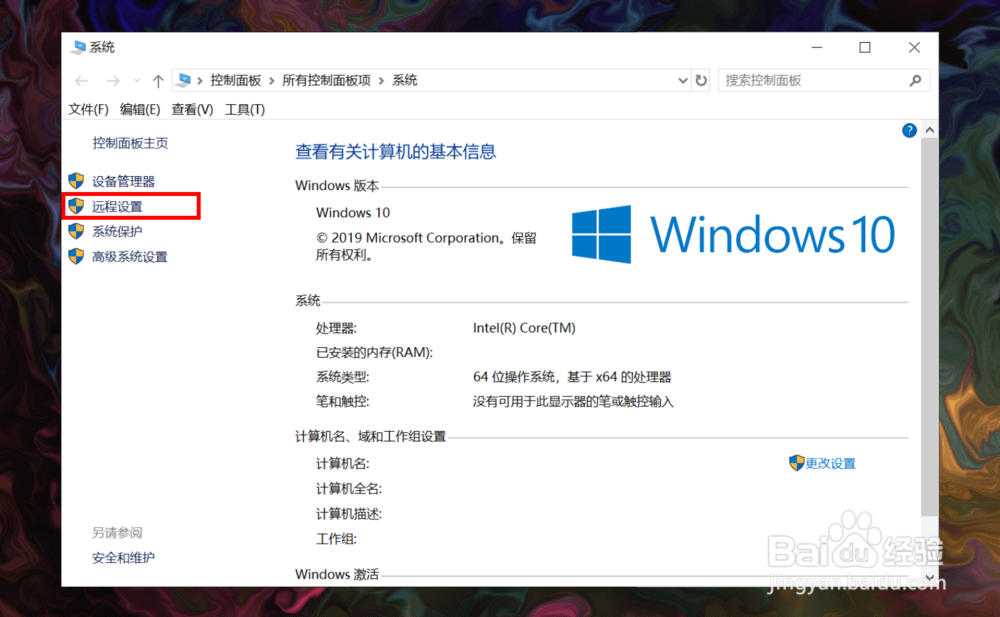
3、打开系统属性之后,在窗口左侧菜单栏处找到并点击远程设置进入。
4、进入后勾选上远程协助下面的允许远程协助连接这台计算机选项,并点击确定。

5、接着在桌面底部任务栏上点击搜索按钮,在搜索框内输入远程桌面连接应用。
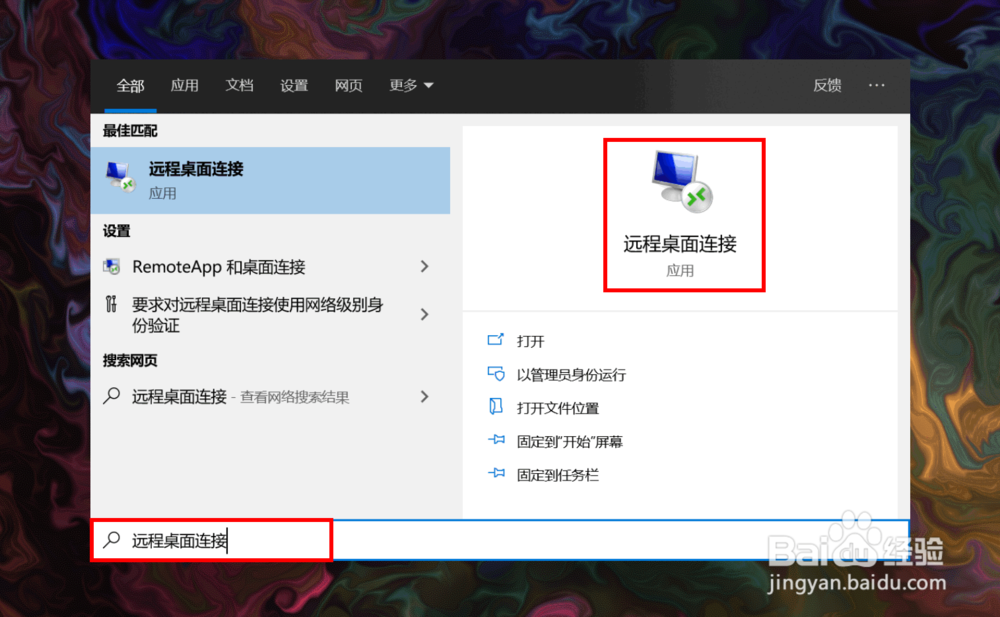
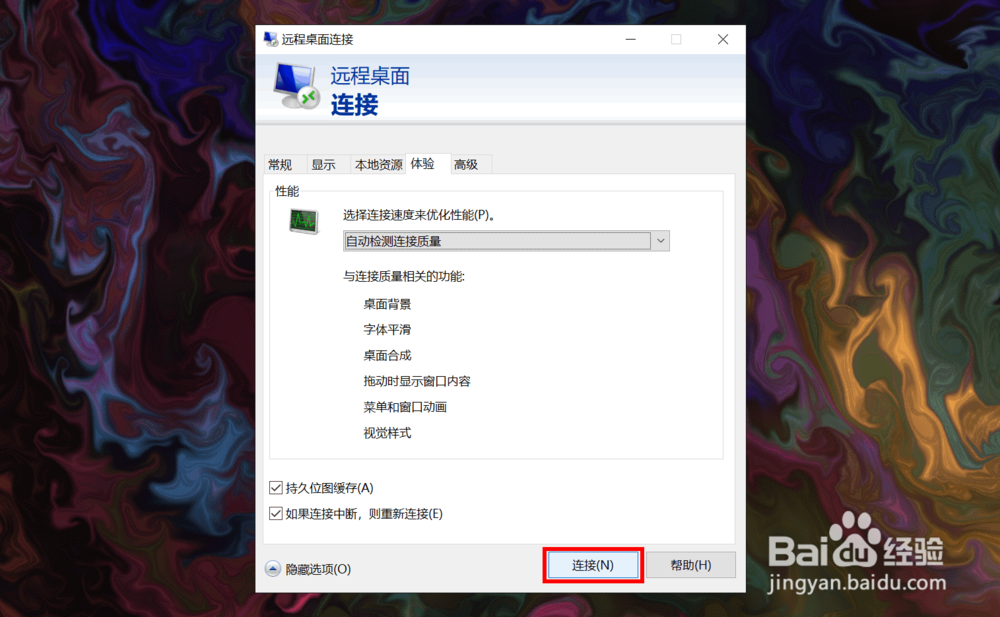
6、在搜索结果中点击远程桌面连接,打开后在计算机输入栏中输入需要连接的电脑的IP地址。
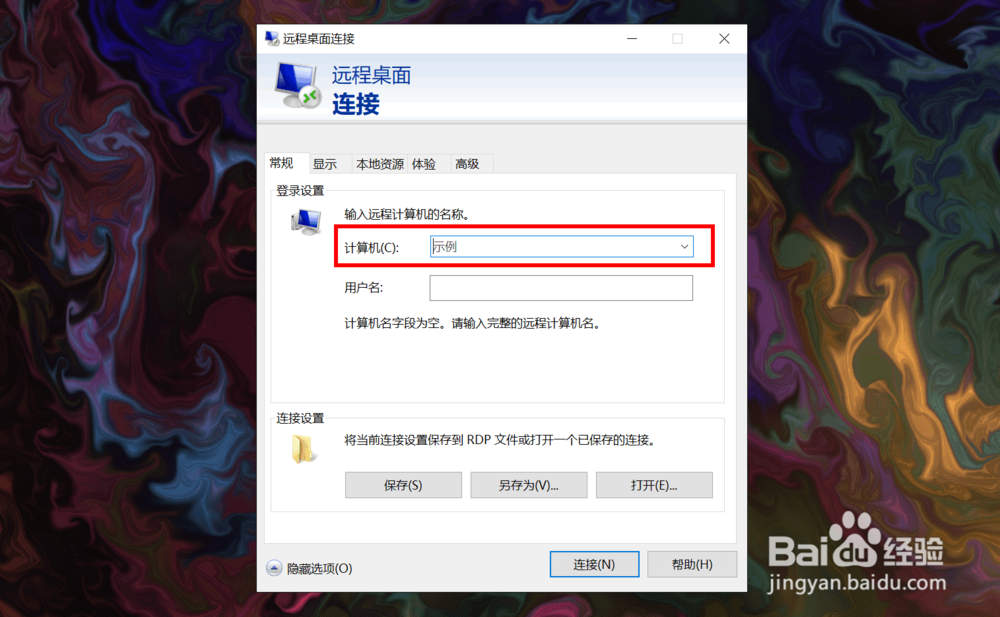
7、输入完成后,点击窗口下方的连接按钮就可以远程桌面连接了。
1、Win10家庭版如何远程连接电脑桌面主要操作步骤如下:
1、打开这台电脑,进入后在空白处点击鼠标右键;
2、选择属性菜单,打开系统属性;
3、在左侧菜单中选择远程连接,开启允许远程连接;
4、点击桌面下方任务栏上的搜索按钮输入远程桌面连接;
5、点击搜索结果中的远程桌面连接;
6、在计算机输入栏中输入需要被连接电脑的IP地址;
7、点击下方的连接按钮。

阅读量:94
阅读量:108
阅读量:98
阅读量:46
阅读量:52