教你用美图秀秀把玫瑰做成明信片背景图
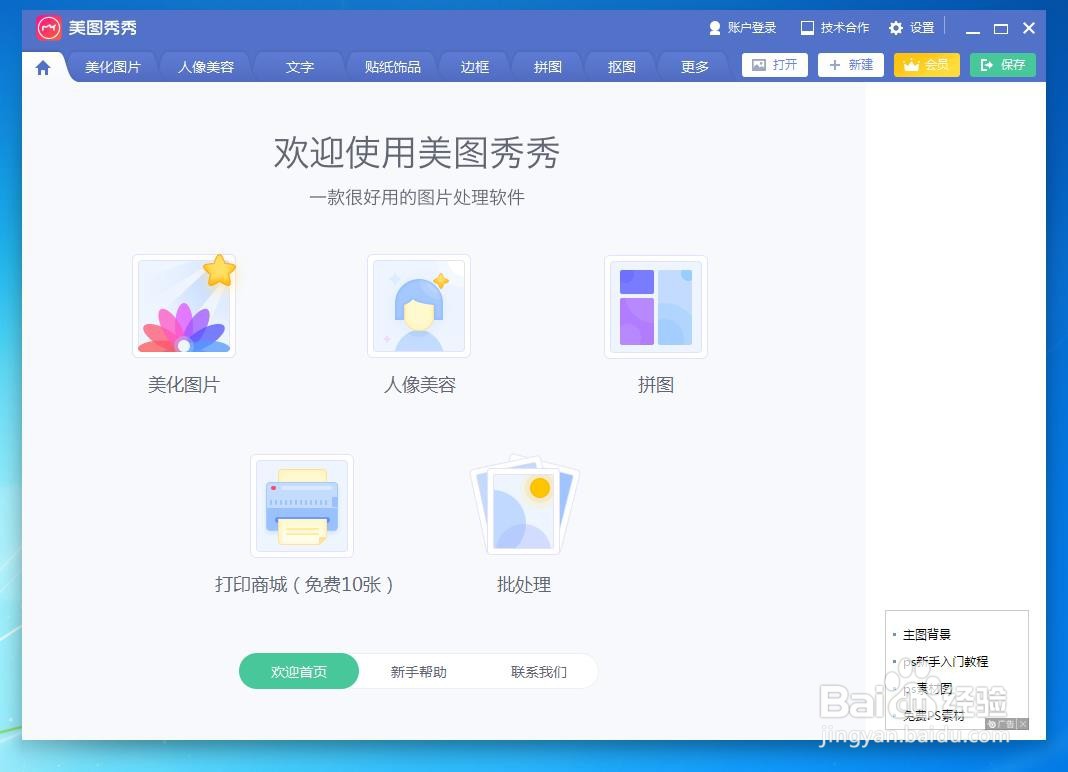
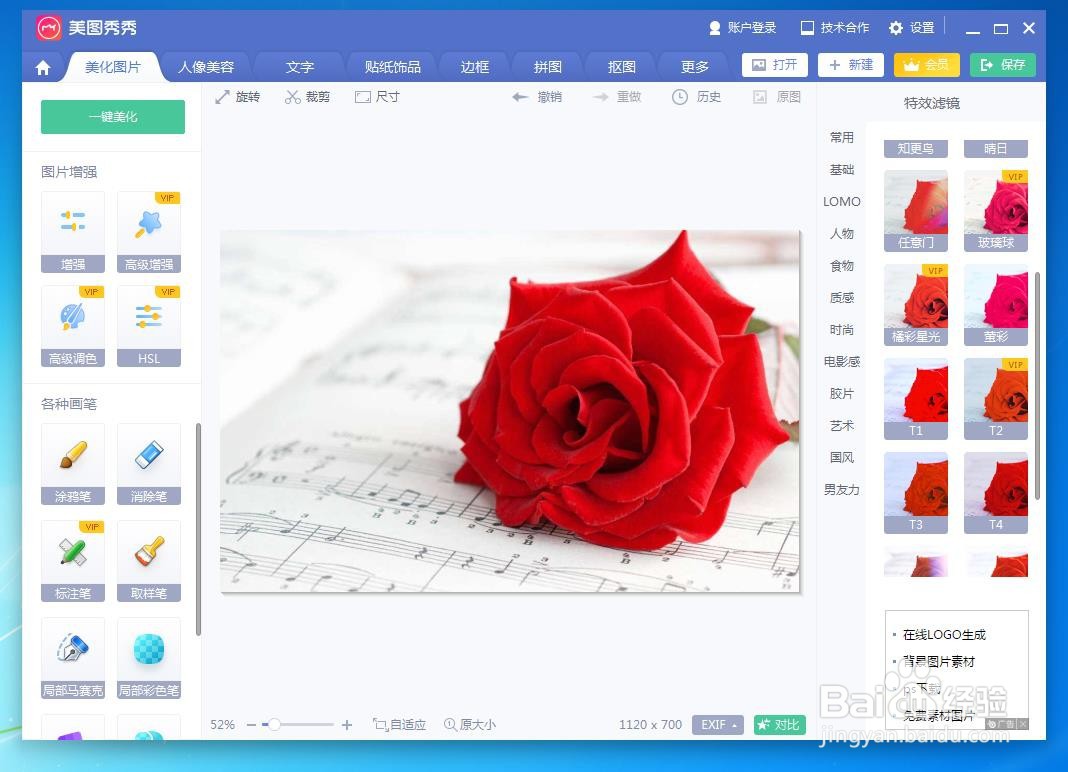
1、 打开最新版“美图秀秀”,导入一张玫瑰图片,
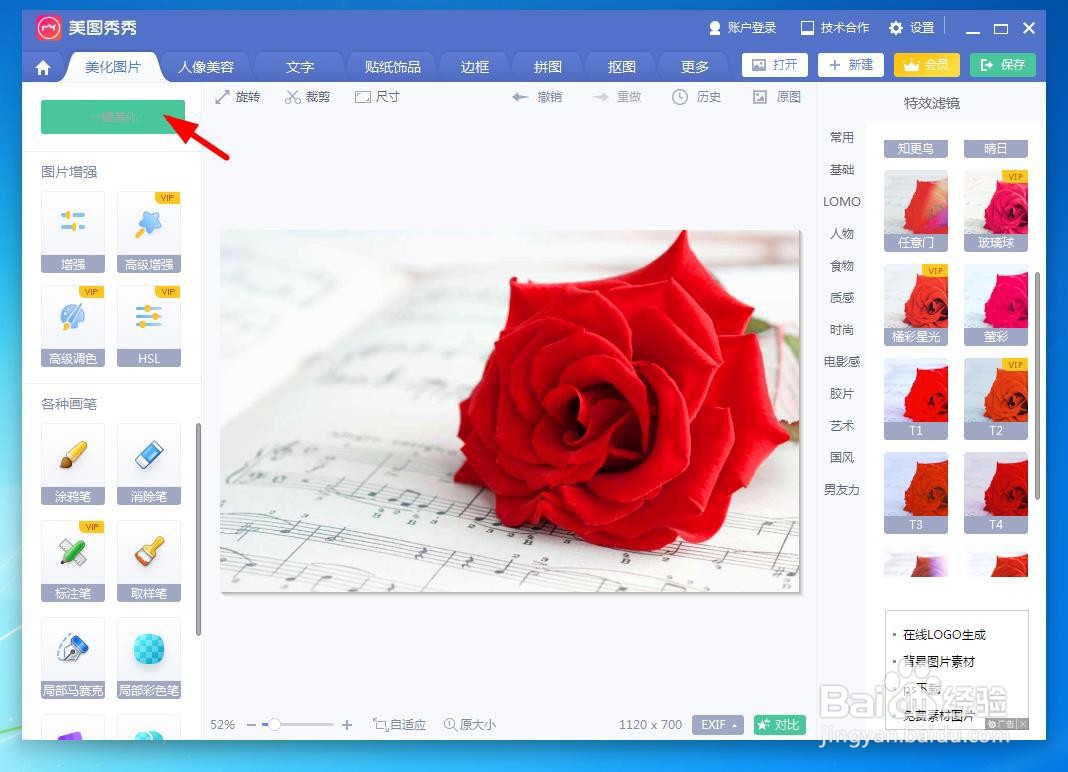
2、 点击“一键美化”,
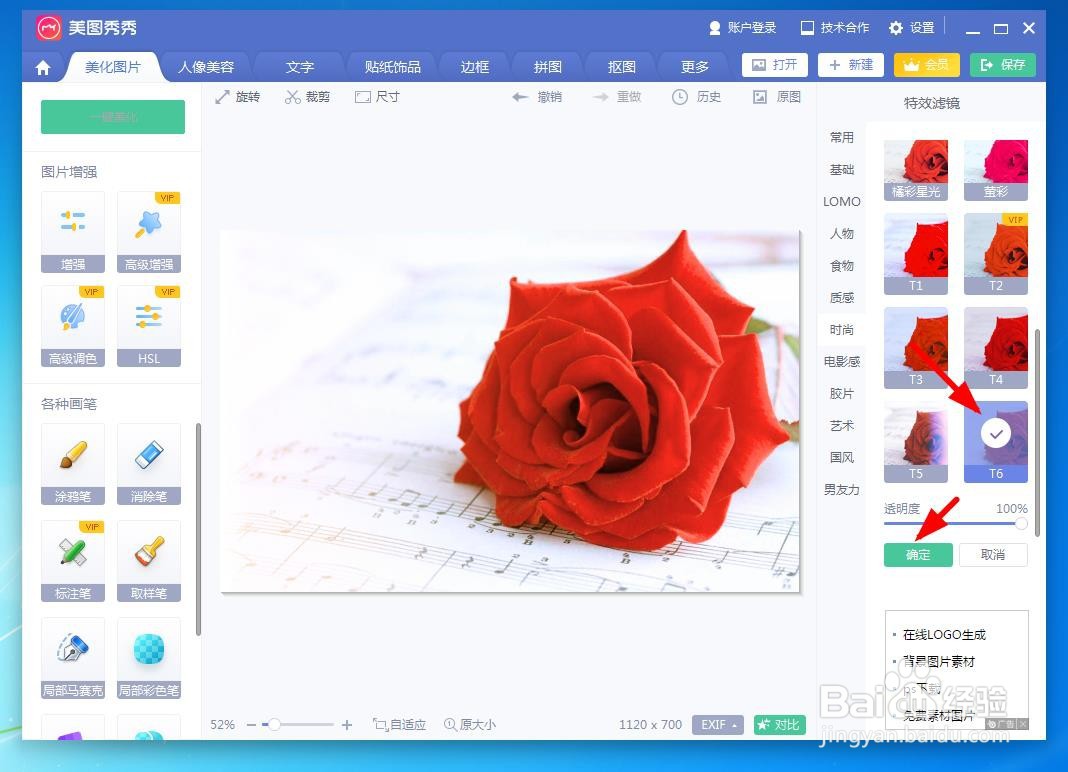
3、 点击“特效”——“时尚”——“T6”,
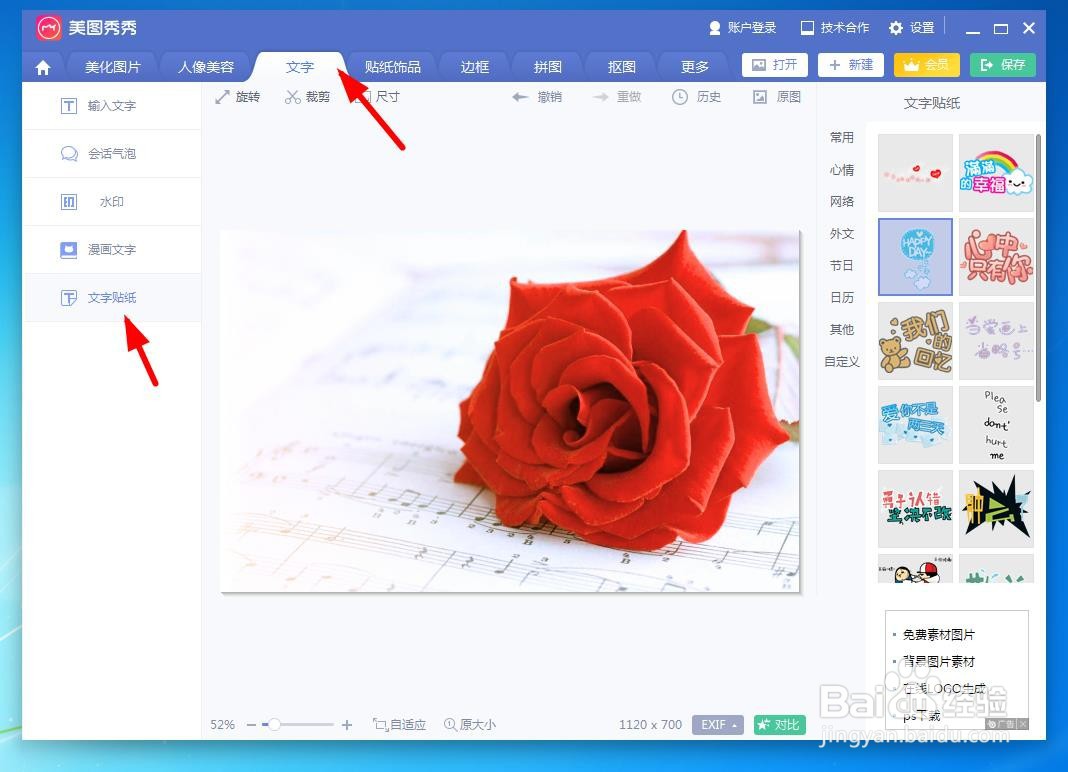
4、 点击“文字”——“文字贴纸”,
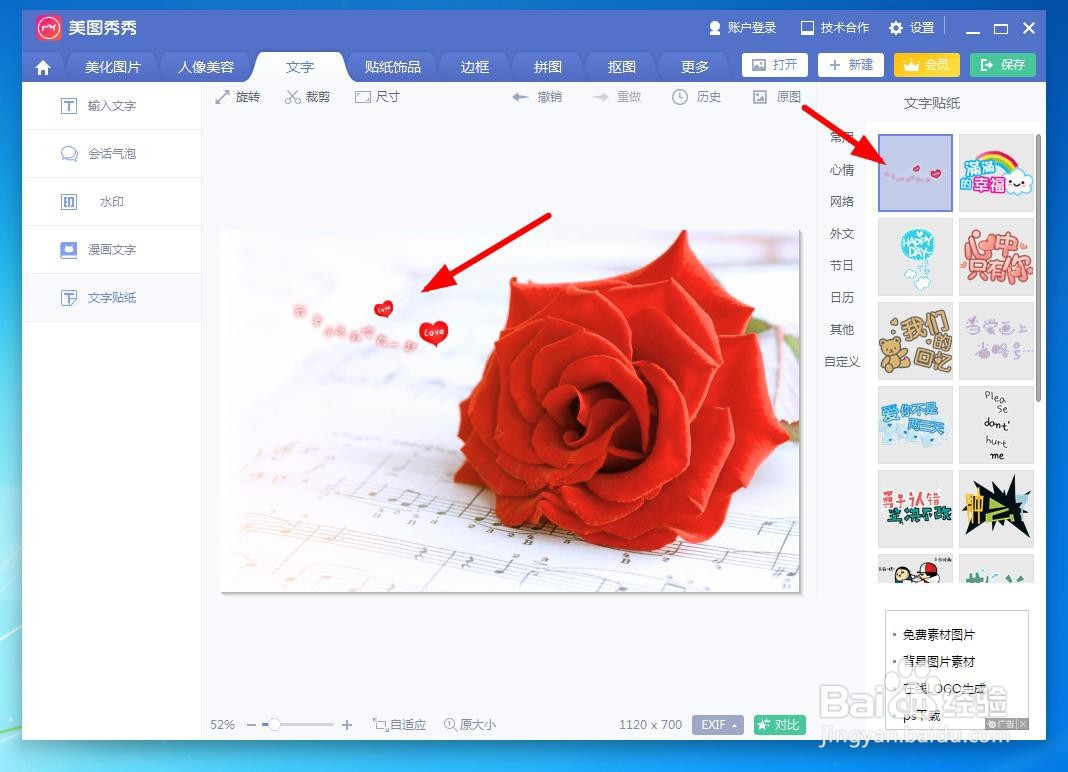
5、 添加下图所示文字贴纸,调整合适的角度放到合适的位置,
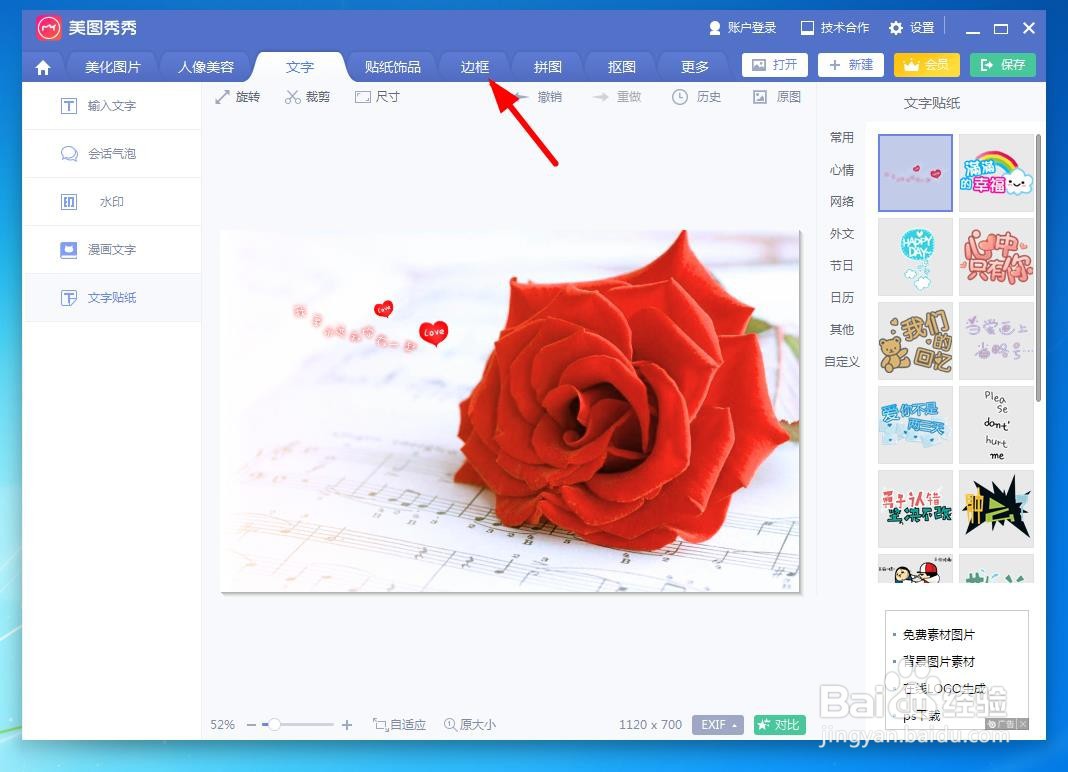
6、 点击“边框”——“简单边框”,
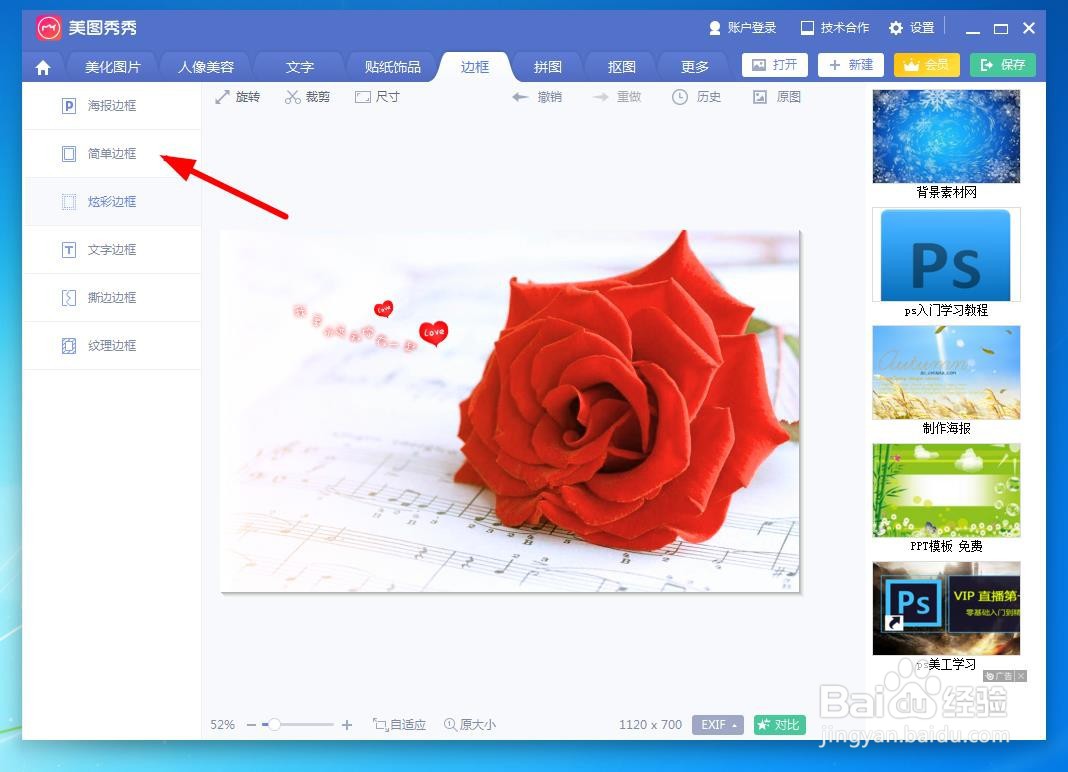
7、 添加下图所示边框到图片上,
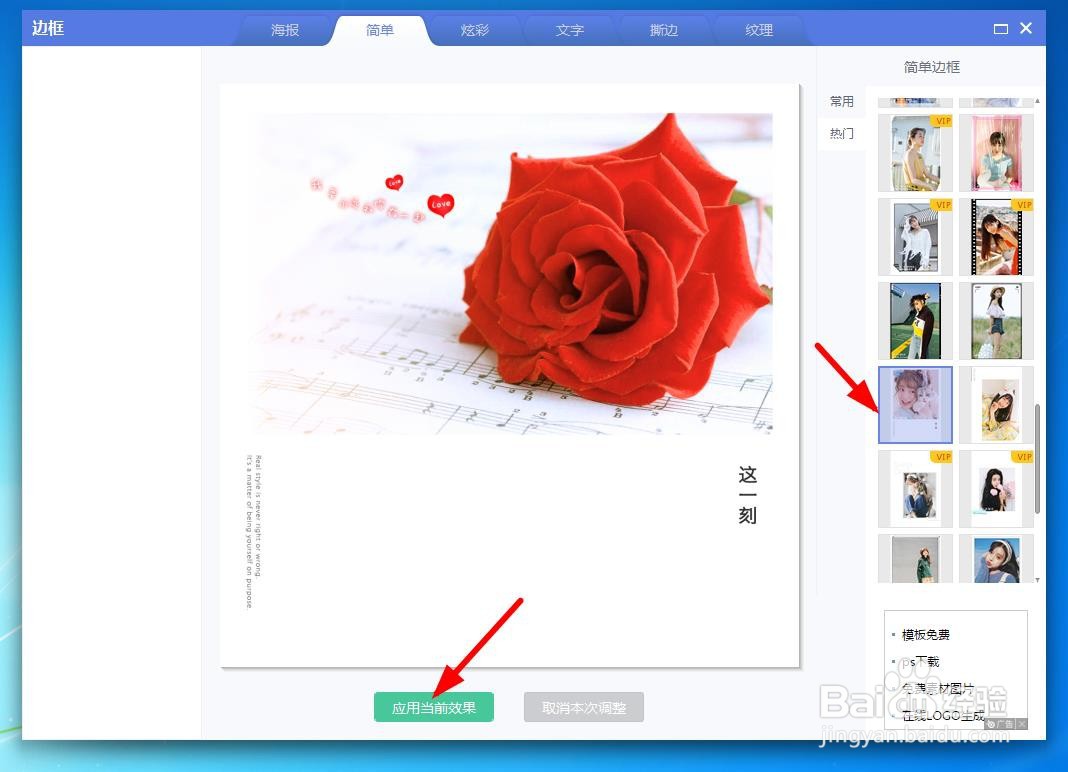
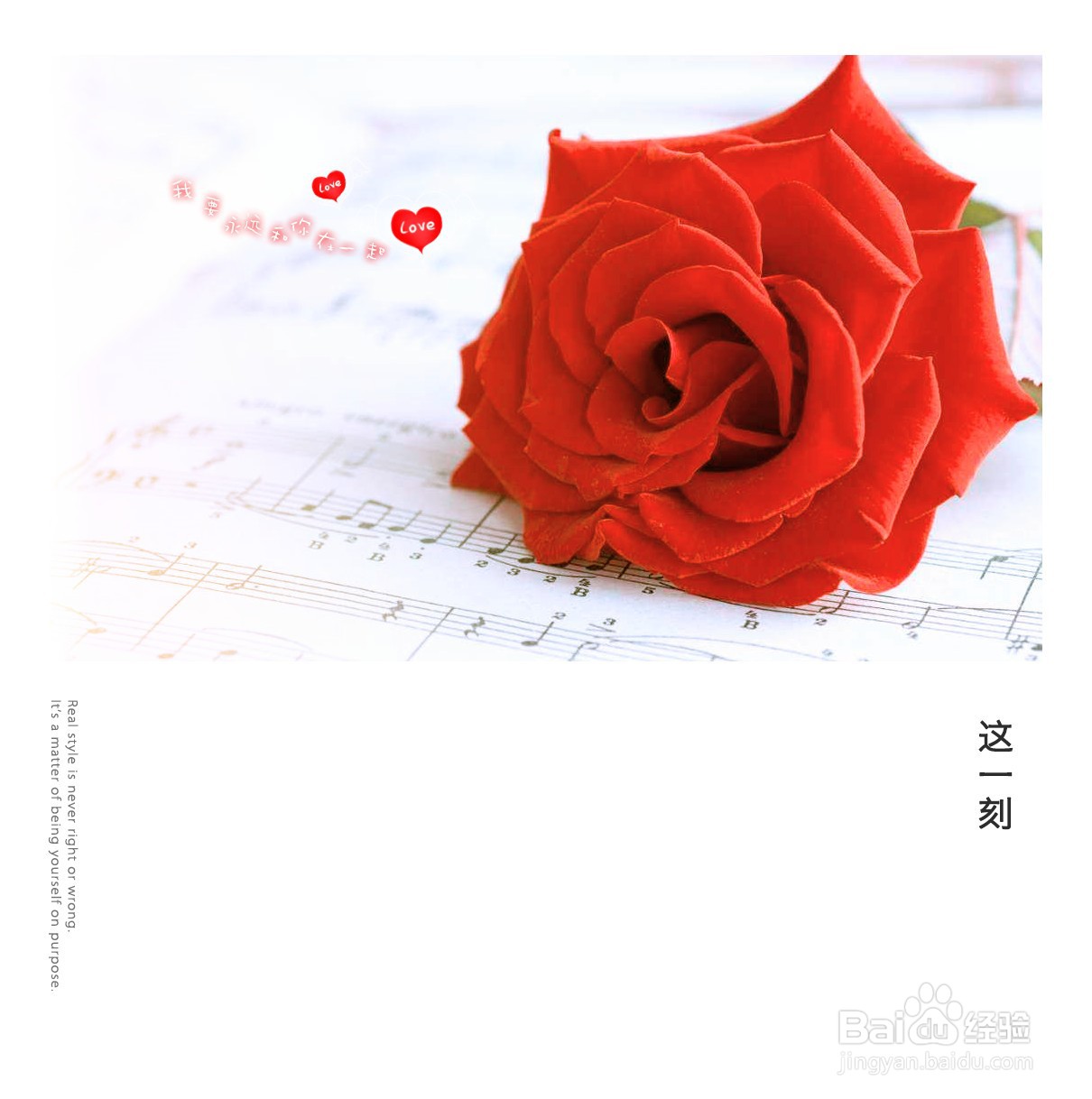
8、 这样这个明信片图就做好了。
阅读量:140
阅读量:86
阅读量:54
阅读量:97
阅读量:146
1、 打开最新版“美图秀秀”,导入一张玫瑰图片,
2、 点击“一键美化”,
3、 点击“特效”——“时尚”——“T6”,
4、 点击“文字”——“文字贴纸”,
5、 添加下图所示文字贴纸,调整合适的角度放到合适的位置,
6、 点击“边框”——“简单边框”,
7、 添加下图所示边框到图片上,
8、 这样这个明信片图就做好了。